JPG को PDF में कैसे बदलें? (फ्री, बिना साइन-अप)
· Abhishek Sahu · 5 मिनट पढ़ें
क्या आपको अपनी फोटो को PDF में बदलना है? यह काम एक मिनट से भी कम में हो जाता है। बस अपनी फोटो चुनें, उन्हें सही क्रम में लगाएं और एक PDF डाउनलोड कर लें। इसके लिए न कोई ऐप चाहिए, न कोई अकाउंट।
आजकल बहुत सी वेबसाइट सिर्फ PDF फाइल ही लेती हैं, जैसे नौकरी के फॉर्म, परीक्षा के फॉर्म और सरकारी वेबसाइट। इसलिए अगर आपके पास सर्टिफिकेट, आईडी कार्ड या मार्कशीट की फोटो है, तो अक्सर उसे पहले PDF में बदलना पड़ता है।
इस गाइड में हम आपको कंप्यूटर और मोबाइल दोनों पर इसका सबसे आसान तरीका बताएंगे।
3 आसान स्टेप में JPG को PDF में बदलें
हम एक फ्री JPG to PDF टूल का इस्तेमाल करेंगे। सबसे अच्छी बात यह है कि आपकी फोटो आपके फोन या कंप्यूटर में ही रहती हैं। कुछ भी कहीं अपलोड नहीं होता।
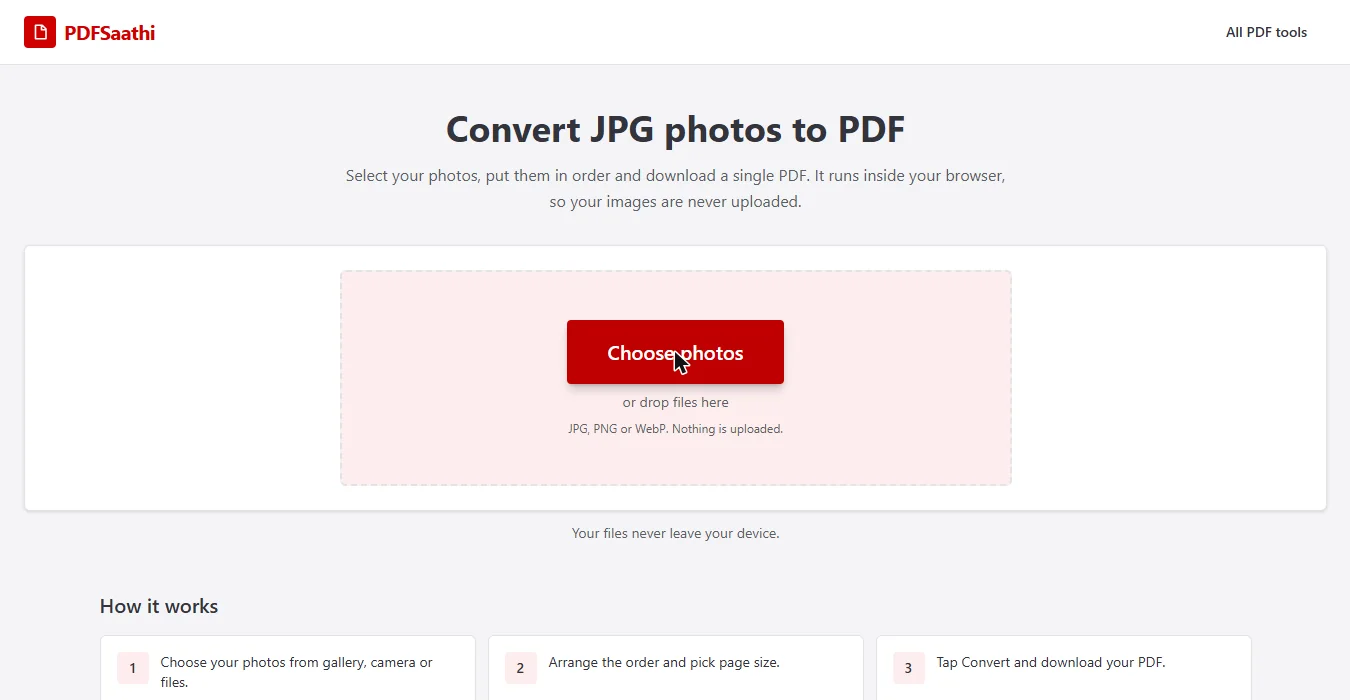
स्टेप 1: अपनी फोटो चुनें
JPG to PDF टूल खोलें और Choose photos पर क्लिक करें। आप फोटो को खींचकर बॉक्स में भी डाल सकते हैं। एक फोटो चुनें या एक साथ कई फोटो, दोनों हो सकता है।
स्टेप 2: फोटो का क्रम सेट करें और सेटिंग चुनें
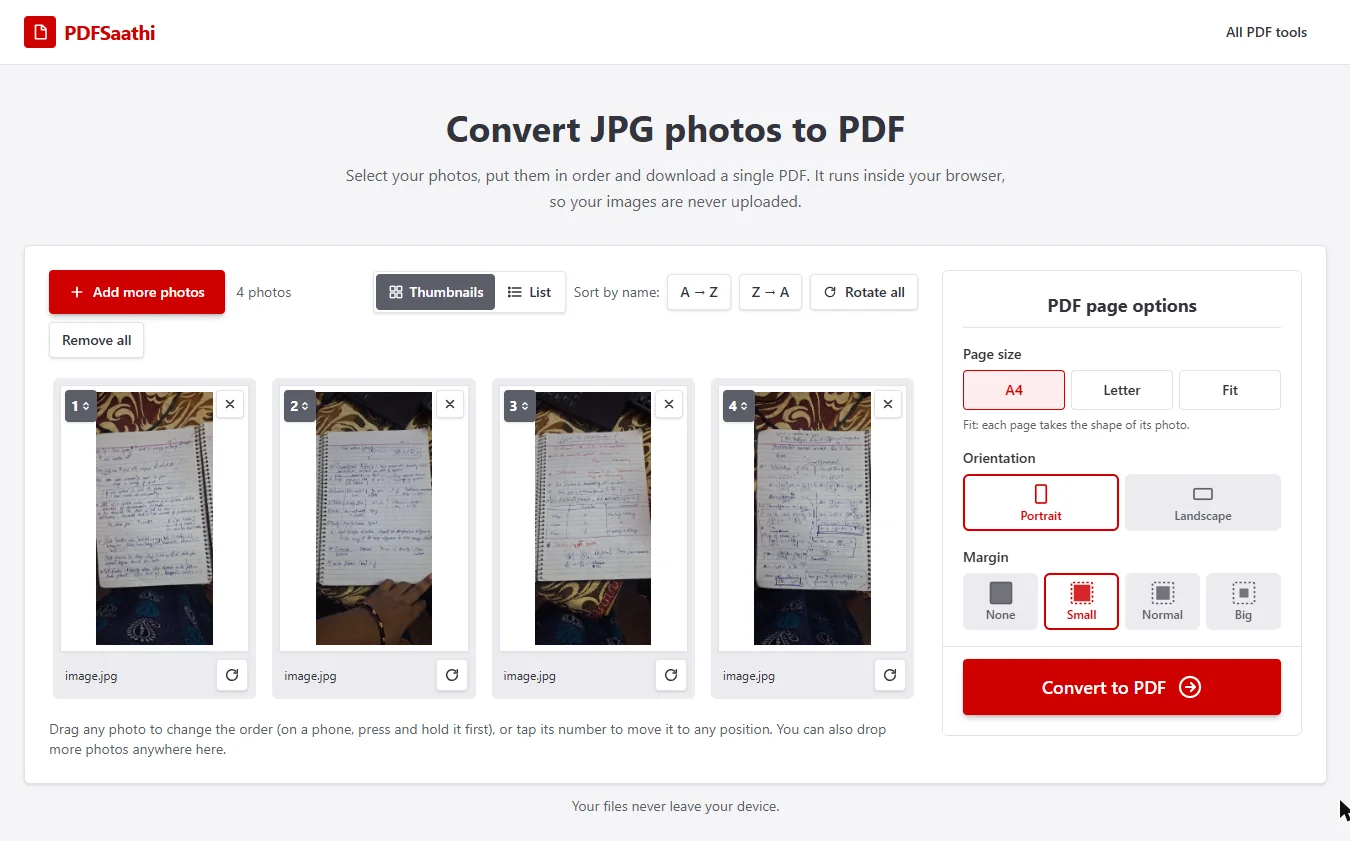
अब आपकी फोटो नंबर के साथ दिखेंगी। नंबर बताता है कि वह फोटो PDF का कौन सा पेज बनेगी। क्रम बदलना है? बस फोटो को खींचकर नई जगह पर रख दें।
कोई फोटो टेढ़ी है? उसके नीचे वाले छोटे rotate बटन पर क्लिक करें। कोई फोटो छूट गई? Add more photos पर क्लिक करें।
दाईं तरफ कुछ आसान सेटिंग मिलेंगी:
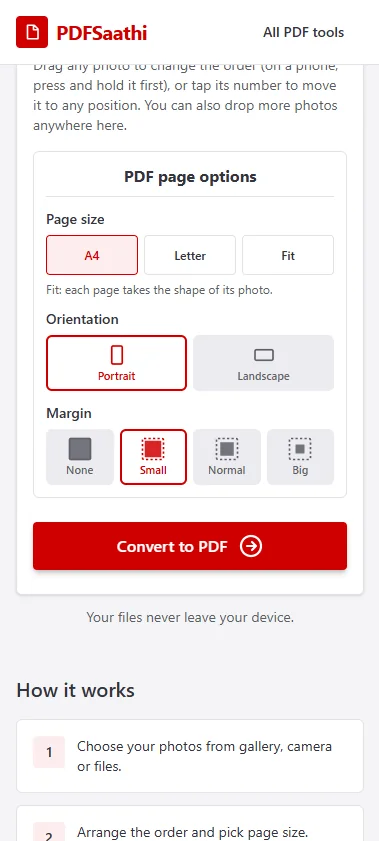
- Page size: ज्यादातर डॉक्यूमेंट के लिए A4 चुनें। अगर हर पेज फोटो के साइज जैसा चाहिए, तो Fit चुनें।
- Orientation: Portrait यानी खड़ा पेज, Landscape यानी लेटा हुआ पेज।
- Margin: फोटो के चारों ओर की खाली जगह। ज्यादातर लोगों के लिए Small सही रहता है।
स्टेप 3: कन्वर्ट करें और डाउनलोड करें
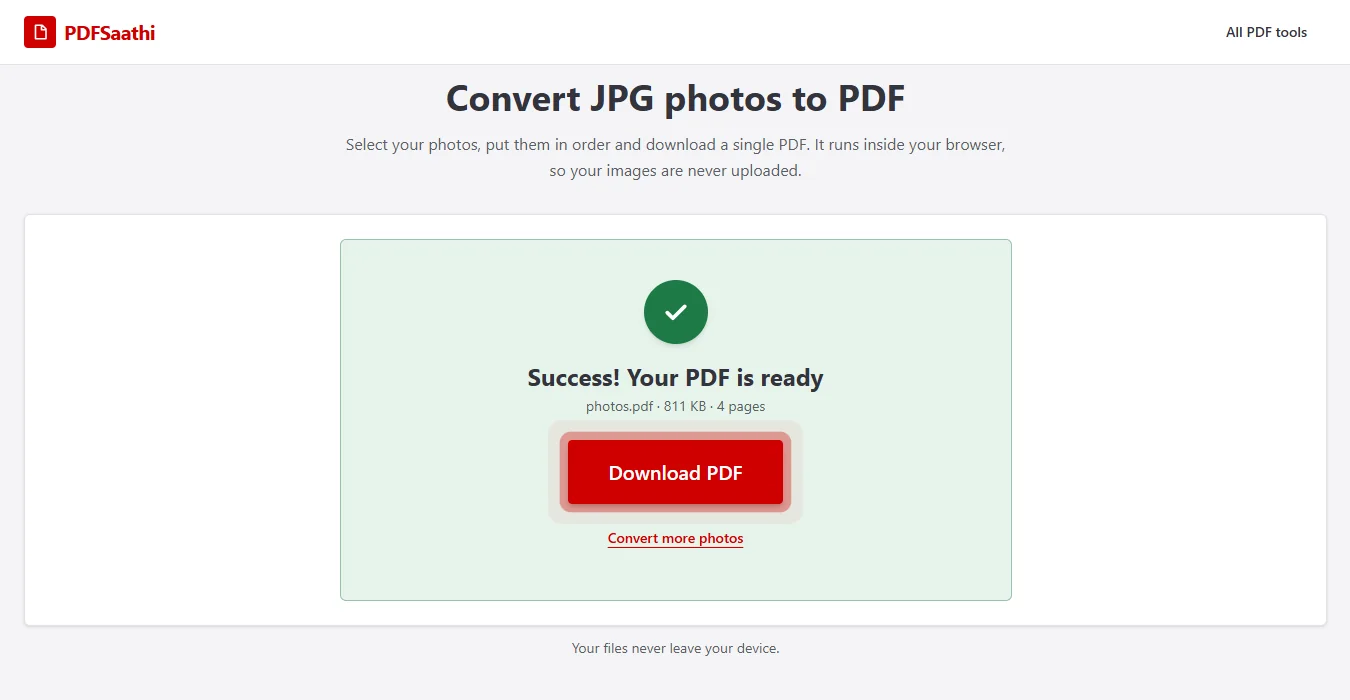
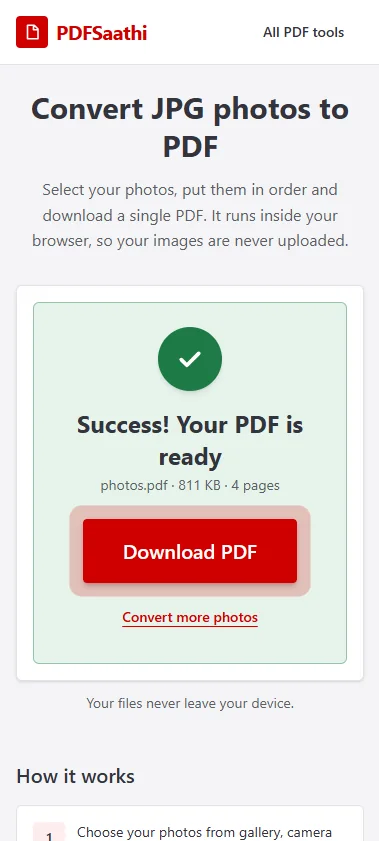
Convert to PDF पर क्लिक करें और कुछ सेकंड रुकें। जब “Your PDF is ready” दिखे, तो Download PDF पर क्लिक करें। बस, आपकी PDF सेव हो गई।
मोबाइल पर कैसे करें
मोबाइल पर भी यही स्टेप हैं। Chrome या Safari में टूल खोलें और Choose photos पर टैप करें। फिर गैलरी से फोटो चुनें या कैमरे से नई फोटो लें।
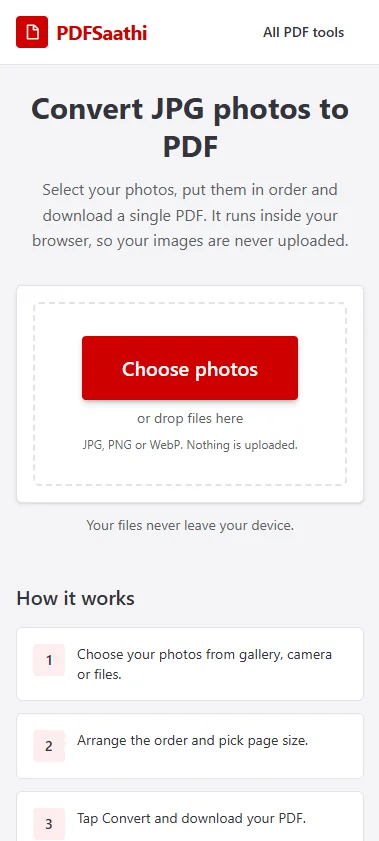
क्रम बदलने के लिए फोटो को दबाकर रखें और खींचें। आप फोटो पर बने नंबर पर टैप करके भी उसे आगे-पीछे कर सकते हैं।
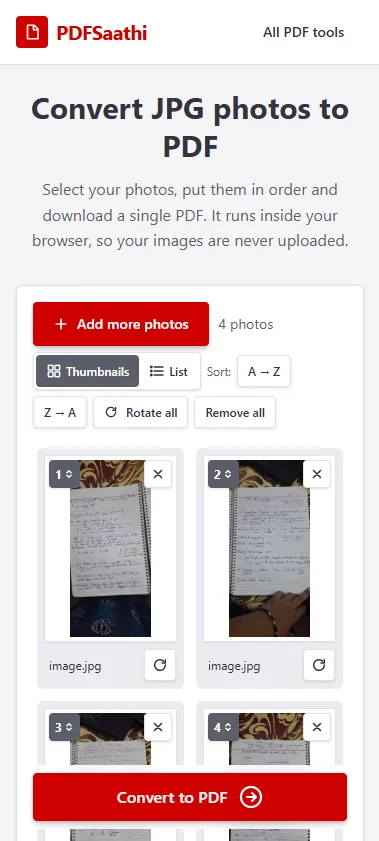
थोड़ा नीचे स्क्रॉल करें। पेज साइज और मार्जिन चुनें, फिर Convert to PDF पर टैप करें।
अब Download PDF पर टैप करें। फाइल आपके फोन में सेव हो जाएगी।
साफ PDF के लिए कुछ टिप्स
- अच्छी रोशनी में फोटो लें। दिन की रोशनी सबसे अच्छी रहती है। कागज को सीधा रखें ताकि लिखावट साफ पढ़ी जा सके।
- फालतू हिस्सा काट दें। फोन के edit बटन से टेबल, जमीन या उंगलियां क्रॉप कर दें।
- डॉक्यूमेंट के लिए A4 चुनें। सर्टिफिकेट, आईडी कार्ड और फॉर्म A4 में सही दिखते हैं और अच्छे प्रिंट होते हैं।
- क्रम जांच लें। आईडी कार्ड में पहले आगे वाली साइड और फिर पीछे वाली साइड रखें।
- सारी फोटो एक साथ डालें। इससे कई छोटी फाइलों की जगह कई पेज वाली एक PDF बनेगी।
- फाइल साइज का ध्यान रखें। कुछ फॉर्म सिर्फ छोटी फाइल लेते हैं, जैसे 200 KB या 1 MB। PDF बड़ी हो, तो बनाने के बाद उसे compress कर लें।
बिना वेबसाइट के दूसरे तरीके
आपका कंप्यूटर या फोन खुद भी PDF बना सकता है। बस इसमें थोड़े ज्यादा क्लिक लगते हैं।
Windows पर
- अपनी फोटो चुनें, राइट-क्लिक करें और Print चुनें।
- प्रिंटर की लिस्ट में Microsoft Print to PDF चुनें।
- Print पर क्लिक करें, फाइल का नाम लिखें और सेव करें।
Mac पर
- फोटो को Preview में खोलें।
- File में जाकर Print चुनें।
- PDF पर क्लिक करें और Save as PDF चुनें।
iPhone पर
- फोटो खोलें और Share बटन पर टैप करें।
- Print पर टैप करें, फिर प्रीव्यू पर दो उंगलियों से ज़ूम करें।
- फिर से Share पर टैप करें और Save to Files चुनें।
Android पर
- फोटो खोलें, तीन बिंदु वाले मेन्यू पर टैप करें और Print चुनें।
- प्रिंटर में Save as PDF चुनें।
- PDF वाले बटन पर टैप करें और सेव करें।
एक फोटो के लिए ये तरीके ठीक हैं। लेकिन अगर फोटो ज्यादा हैं, तो ऑनलाइन टूल ज्यादा तेज है और उसमें क्रम बदलना भी आसान है।
अक्सर पूछे जाने वाले सवाल
क्या मैं मोबाइल पर JPG को PDF में बदल सकता हूं? हां। फोन के ब्राउज़र में JPG to PDF टूल खोलें, फोटो चुनें और Convert पर टैप करें। कोई ऐप डाउनलोड करने की जरूरत नहीं।
क्या कई फोटो एक ही PDF में आ सकती हैं? हां। सारी फोटो एक साथ चुनें। हर फोटो उसी PDF का एक पेज बन जाएगी।
क्या मेरी फोटो सुरक्षित हैं? हां। आपकी फोटो आपके फोन या कंप्यूटर से बाहर नहीं जातीं। सारा काम आपके ब्राउज़र के अंदर ही होता है।
कौन सी इमेज इस्तेमाल कर सकते हैं? JPG, PNG और WebP। दूसरी तरह की इमेज के लिए Image to PDF टूल आज़माएं।
PDF फॉर्म के लिए बहुत बड़ी है, क्या करूं? कन्वर्ट करने से पहले फोटो का फालतू हिस्सा काट दें। फिर भी बड़ी हो, तो PDF को compress कर लें।
क्या पैसे देने होंगे या साइन-अप करना होगा? नहीं। यह फ्री है और किसी अकाउंट की जरूरत नहीं।
आखिर में
बस इतना ही करना है। फोटो चुनें, क्रम सेट करें और PDF डाउनलोड कर लें। अगली बार कोई फॉर्म PDF मांगे, तो आप यह काम एक मिनट में कर लेंगे।
अभी आज़माएं: JPG को PDF में फ्री बदलें। साइन-अप की जरूरत नहीं।