टेक्स्ट को PDF में कैसे बदलें? (फ्री, बिना साइन-अप)
· Abhishek Sahu · 6 मिनट पढ़ें
क्या आप अपने नोट्स, कोई लेटर या एक लिस्ट को साफ-सुथरी PDF में बदलना चाहते हैं? यह काम करीब एक मिनट में हो जाता है। बस अपना टेक्स्ट लिखें या पेस्ट करें, उसे अच्छा दिखाएं और PDF डाउनलोड कर लें। न कोई ऐप चाहिए, न कोई अकाउंट।
PDF हर फोन और कंप्यूटर पर एक जैसी दिखती है। इसलिए लेटर, एप्लीकेशन, नोट्स और टू-डू लिस्ट शेयर करने के लिए यह सबसे अच्छी है। यह प्रिंट भी साफ होती है।
इस गाइड में हम आपको स्टेप बाय स्टेप तरीका बताएंगे। साथ ही यह भी दिखाएंगे कि हेडिंग, बोल्ड टेक्स्ट और लिस्ट कैसे बनाएं, और फॉन्ट व साइज कैसे बदलें।
4 आसान स्टेप में टेक्स्ट को PDF में बदलें
हम एक फ्री Text to PDF टूल का इस्तेमाल करेंगे। आपका टेक्स्ट आपके डिवाइस में ही रहता है। कुछ भी कहीं अपलोड नहीं होता।
स्टेप 1: टूल खोलें
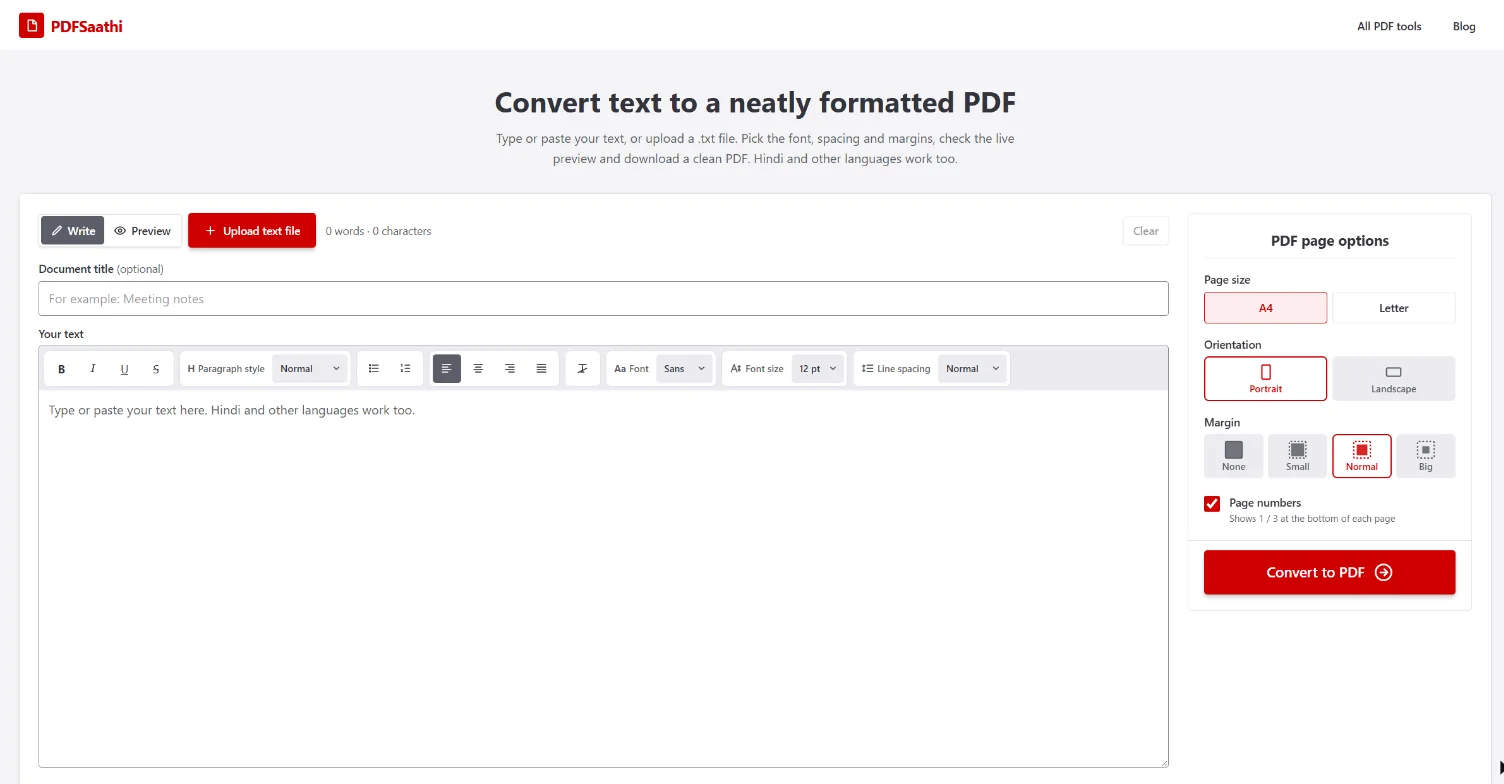
Text to PDF टूल खोलें। यहां आपको लिखने के लिए एक बड़ा बॉक्स दिखेगा, और दाईं तरफ पेज की कुछ सेटिंग।
स्टेप 2: टेक्स्ट लिखें और उसे अच्छा दिखाएं
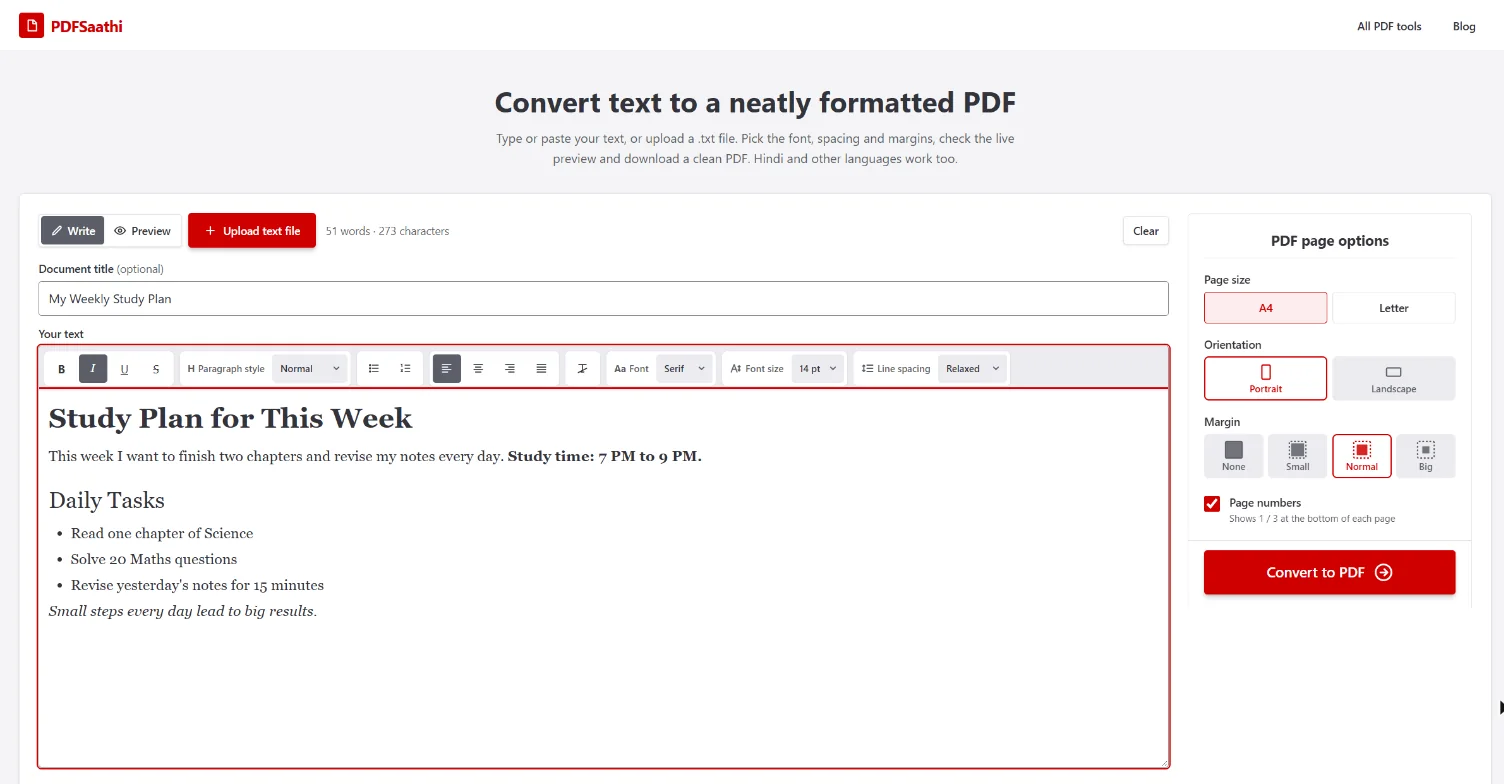
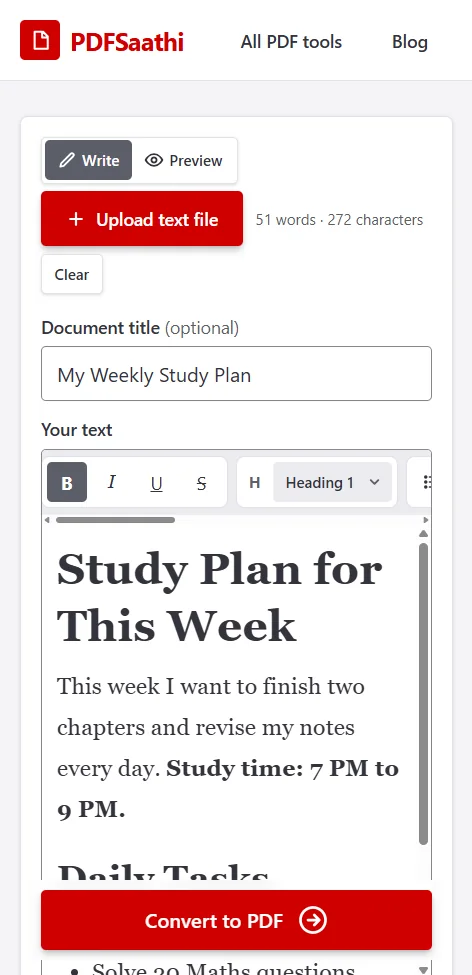
सबसे पहले Document title में फाइल का नाम लिखें। यह जरूरी नहीं है, लेकिन यह PDF में सबसे ऊपर दिखता है। हमने “My Weekly Study Plan” लिखा।
अब बड़े बॉक्स में अपना टेक्स्ट लिखें या पेस्ट करें। अगर टेक्स्ट किसी .txt फाइल में है, तो Upload text file पर क्लिक करें।
हमने सैंपल टेक्स्ट को अच्छा दिखाने के लिए यह किया:
- पहली लाइन को Paragraph style > Heading 1 से बड़ी हेडिंग बनाया
- “Daily Tasks” को Heading 2 से छोटी हेडिंग बनाया
- पढ़ाई का समय B बटन से बोल्ड किया
- टास्क को bullet list बटन से लिस्ट में बदला
- आखिरी लाइन को I बटन से इटैलिक किया
- Font को Serif, Font size को 14 pt और Line spacing को Relaxed किया
यह रहा फॉर्मेटिंग टूलबार करीब से। हर बटन एक आसान काम करता है:

| बटन | क्या करता है |
|---|---|
| B, I, U, S | बोल्ड, इटैलिक, अंडरलाइन और काटा हुआ टेक्स्ट |
| Paragraph style | नॉर्मल टेक्स्ट, Heading 1, 2, 3 या Quote |
| लिस्ट बटन | बुलेट लिस्ट या नंबर वाली लिस्ट |
| Alignment | बाएं, बीच में, दाएं या दोनों तरफ बराबर |
| Font | Sans, Serif या Mono |
| Font size | 9 pt से 24 pt तक |
| Line spacing | Compact, Normal, Relaxed या Double |
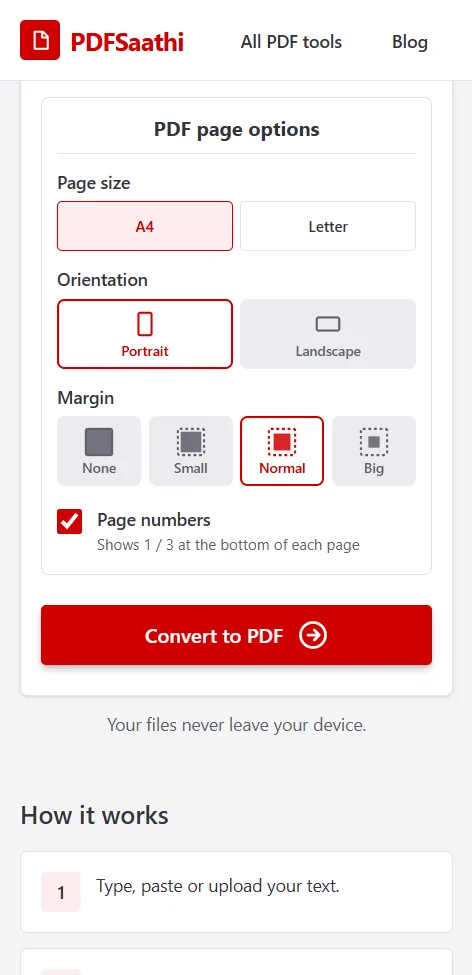
दाईं तरफ आप पेज साइज (A4 या Letter), ओरिएंटेशन, मार्जिन और पेज नंबर चाहिए या नहीं, यह भी चुन सकते हैं।
स्टेप 3: प्रीव्यू देखें
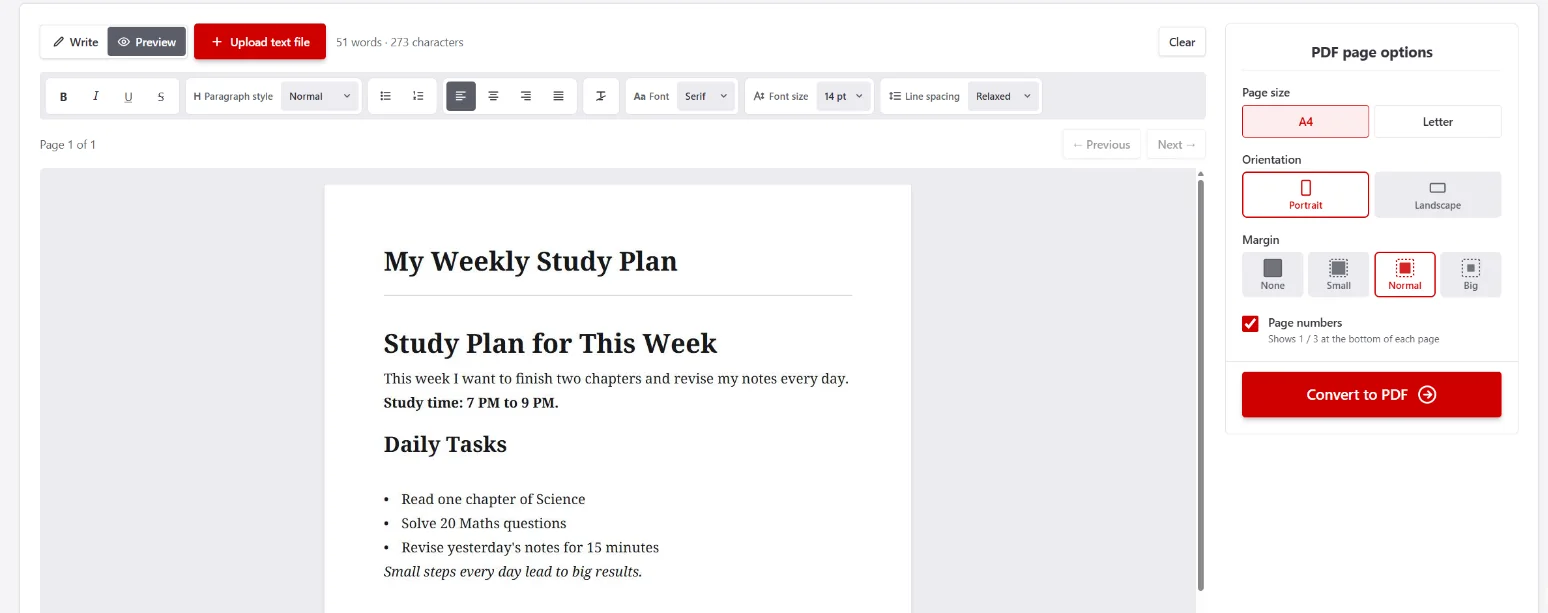
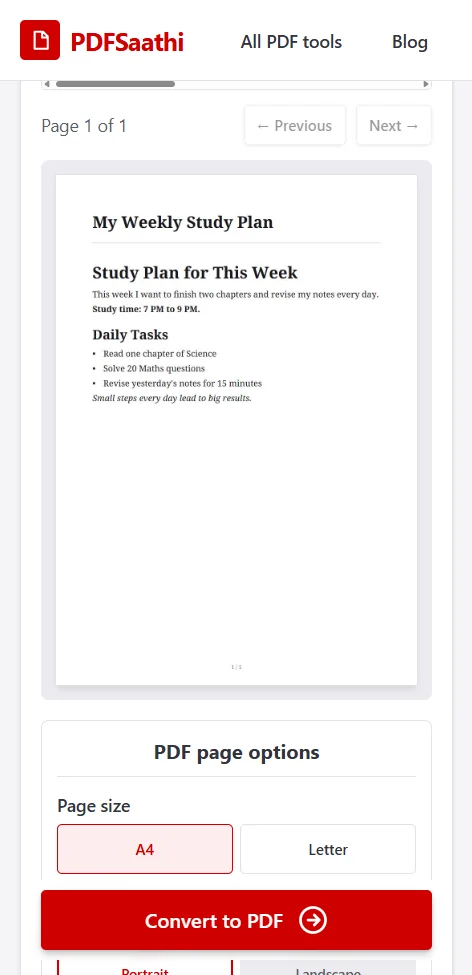
ऊपर Preview टैब पर क्लिक करें। आपको दिखेगा कि आपकी PDF हर पेज पर कैसी दिखेगी। कुछ ठीक न लगे, तो Write पर वापस जाकर बदल दें।
स्टेप 4: कन्वर्ट करें और डाउनलोड करें
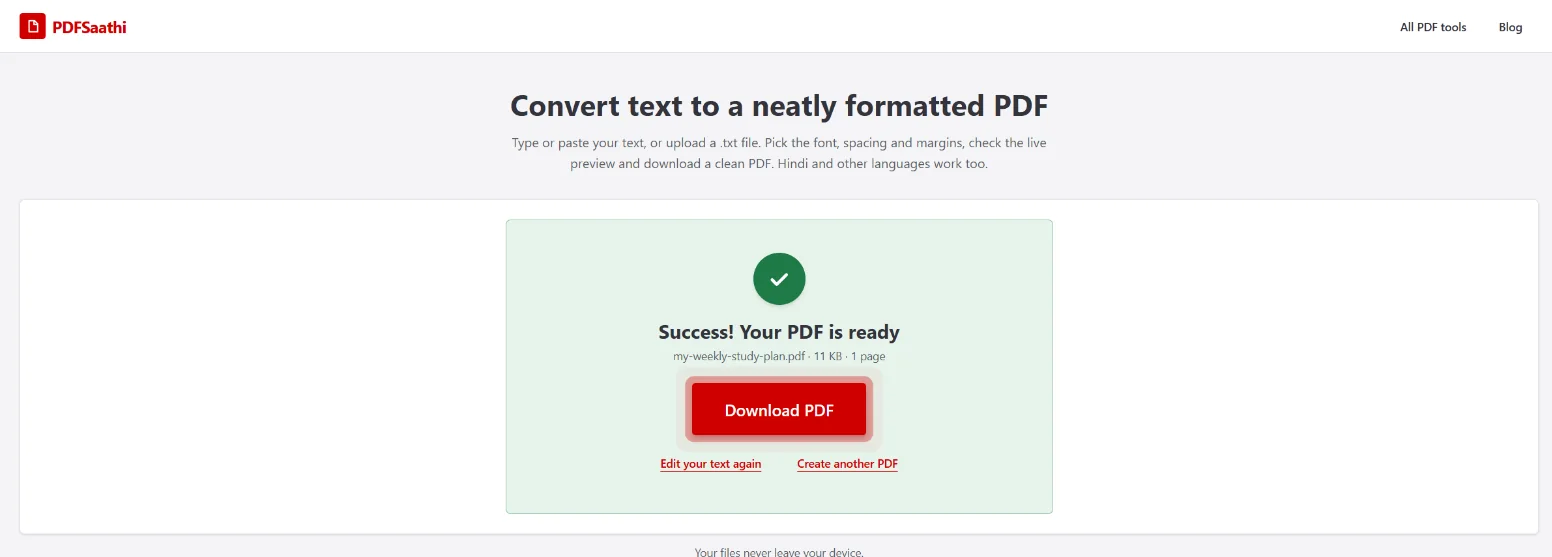
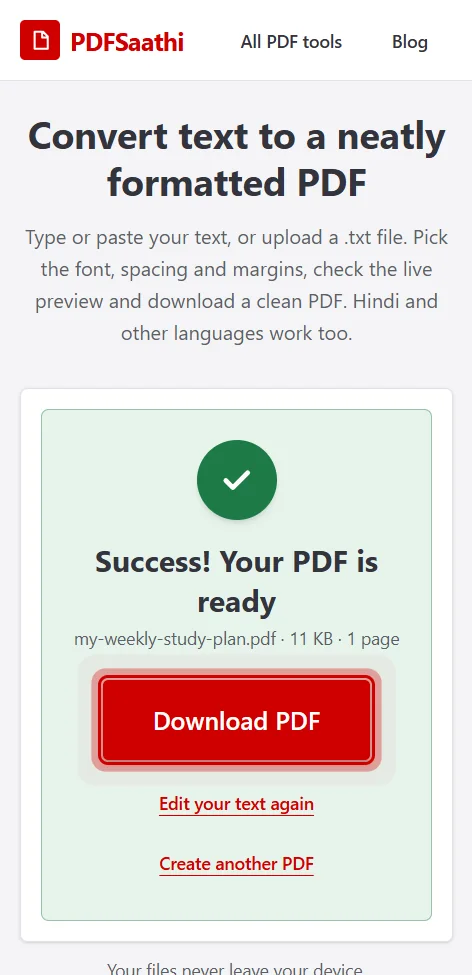
Convert to PDF पर क्लिक करें। एक सेकंड में “Your PDF is ready” दिखेगा। Download PDF पर क्लिक करें, बस हो गया। कुछ बदलना है? Edit your text again पर क्लिक करें।
मोबाइल पर कैसे करें
मोबाइल पर भी यही स्टेप हैं। कोई ऐप डाउनलोड करने की जरूरत नहीं। बस Chrome या Safari में Text to PDF टूल खोलें।
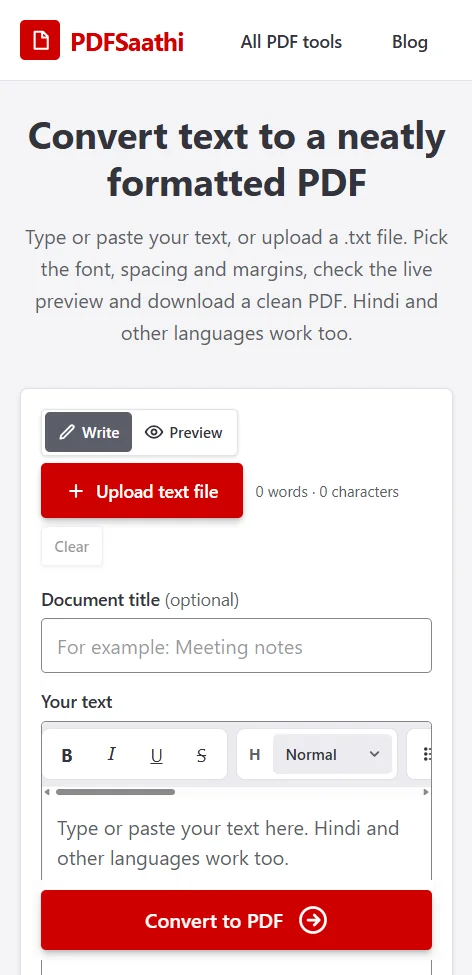
टाइटल लिखें, फिर अपना टेक्स्ट लिखें या पेस्ट करें। फॉर्मेटिंग बटन टेक्स्ट बॉक्स के ऊपर एक लाइन में होते हैं। लिस्ट, फॉन्ट और साइज जैसे और बटन देखने के लिए उस लाइन को बाईं तरफ स्वाइप करें।
PDF कैसी दिखेगी, यह देखने के लिए Preview पर टैप करें।
नीचे स्क्रॉल करके पेज साइज, ओरिएंटेशन और मार्जिन चुनें। फिर Convert to PDF पर टैप करें।
अब Download PDF पर टैप करें। फाइल आपके फोन में सेव हो जाएगी।
अच्छी PDF के लिए कुछ टिप्स
- लेटर और नोट्स के लिए 12 pt टेक्स्ट रखें। Normal लाइन स्पेसिंग और Normal मार्जिन के साथ यह पढ़ने में आसान रहता है।
- टाइटल जरूर डालें। यह PDF में सबसे ऊपर दिखता है और लोगों को पता चलता है कि फाइल किस बारे में है।
- हेडिंग का इस्तेमाल करें। लंबे टेक्स्ट को Heading 1 और Heading 2 से छोटे हिस्सों में बांटें।
- लंबे पैराग्राफ के लिए Justified अलाइनमेंट चुनें। इससे टेक्स्ट के दोनों किनारे सीधे दिखते हैं।
- हमेशा प्रीव्यू देखें। डाउनलोड से पहले यह असली पेज दिखाता है।
- इमोजी न डालें। इमोजी और कुछ खास निशान PDF में सवालिया निशान (?) बन जाते हैं।
अक्सर पूछे जाने वाले सवाल
क्या मैं हिंदी में लिख सकता हूं? हां। आप हिंदी टाइप कर सकते हैं या फोन से पेस्ट कर सकते हैं। एक ही लाइन में हिंदी और अंग्रेजी भी मिला सकते हैं।
क्या .txt फाइल को PDF में बदल सकते हैं? हां। Upload text file पर क्लिक करें और अपनी .txt फाइल चुनें। टेक्स्ट बॉक्स में आ जाएगा, ताकि आप कन्वर्ट करने से पहले उसे ठीक कर सकें।
क्या डाउनलोड से पहले PDF देख सकते हैं? हां। Preview टैब खोलें। हर सेटिंग बदलने पर यह अपने आप अपडेट हो जाता है।
क्या मेरा टेक्स्ट सुरक्षित है? हां। PDF आपके ब्राउज़र के अंदर ही बनती है। आपका टेक्स्ट आपके डिवाइस से बाहर नहीं जाता।
कुछ अक्षर सवालिया निशान (?) क्यों बन गए? इमोजी और कुछ खास निशान PDF के फॉन्ट में नहीं होते। अंग्रेजी और हिंदी के अक्षर ठीक से आते हैं।
क्या पैसे देने होंगे या साइन-अप करना होगा? नहीं। यह फ्री है और किसी अकाउंट की जरूरत नहीं।
आखिर में
बस इतना ही। टेक्स्ट लिखें, उसे अच्छा दिखाएं, प्रीव्यू देखें और PDF डाउनलोड करें। साफ लेटर, नोट्स या टू-डू लिस्ट बनाने और शेयर या प्रिंट करने का यह एक आसान तरीका है।
अभी आज़माएं: टेक्स्ट को PDF में फ्री बदलें। साइन-अप की जरूरत नहीं।